
CKEditor 基本操作介紹
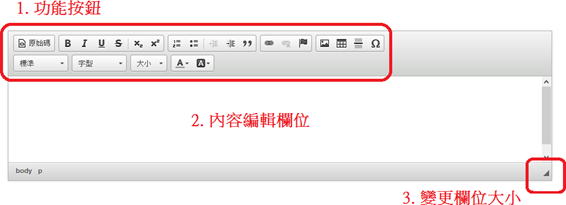
1.功能按鈕:文字編輯器主要功能列。
2.內容編輯欄位:內容編輯區塊。
3.變更欄位大小:按住滑鼠左鍵拖曳,可變更編輯欄位大小。
→文字編輯器畫面:
◎ 原始碼工具
1.按下此按鈕,可將編輯區內的「文章預覽模式」切換成「HTML原始碼檢視模式」,了解
HTML語法者可使用此工具編排文章。
◎ 基本文字樣式工具 (由左至右)
1.粗體:選取文字,按此鈕,可將文字加粗體 。
2.斜體:選取文字,按此鈕,將文字變成斜體。
3.底線:選取文字,按此鈕,可將文字加底線 。
4.刪除線:將文字加刪除線。
5.上標、下標:將文字變成上標或下標的樣式。
◎ 段落工具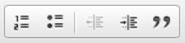 (由左至右)
1.編號清單:將選取的每行文字開頭加上1.2.3。
2.項目符號清單:將選取的文字開頭加上黑點項目符號。
3.減少左邊縮排:縮小選取的段落左邊的邊距。
4.增加左邊縮排:增加選取的段落左邊的邊距。
5.文章引用樣式工具:把一段文字變成引用文字樣式。
◎ 超連結工具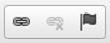 (由左至右)
1.插入超連結:先選取文字或圖片後,再按此按鈕,可以為文字或圖片設定超連結。
2.移除超連結:先選取有設定超連結的圖片或文字,再按此鈕,可移除超連結。
※ 也可以直接對已加超連結的文字點兩下,或按右鍵,會跳出編輯超連結的視窗。
3.增加頁面錨點:在特定位置增加錨點,編輯超連結時可設定連到此名稱的段落位置。
◎插入工具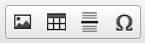 (由左至右)
1.插入圖片:點擊此按鈕會出現圖片功能視窗。在圖片功能視窗中可以設定文繞圖的圖片靠左或靠右、寬、高等屬性。
※滑鼠左鍵點擊兩下編輯區中已存在的圖片,或是在編輯區的圖片上按右鍵,點選
「影像屬性」,都可以叫出圖片功能視窗。
2.插入表格:在編輯區中插入表格。
※可以在已插入的表格上點擊滑鼠右鍵,會出現細部的表格設定視窗。
3.插入水平分隔線:可在文章中插入一個水平分隔線。
4.插入特殊符號:提供一些特殊符號,讓您直接點選使用。
◎文字樣式工具(選取文字後,再按按鈕,可進行文字樣式的變更) (右左至右)
1.套用文字樣式:可直接套用文字樣式。
2.字型:設定英文字的字體。
3.大小:可設定字體的大小。
4.設定文字顏色:設定文字的顏色。
5.設定文字背景顏色:設定文字的背景顏色。